25 Aralık 2025 Perşembe

Blogger’a Başlangıç: 0’dan Blog Açma Rehberi

Blogger, Google’ın sunduğu ücretsiz bir blog platformudur. Hiç teknik bilgin olmasa bile blog açabilir, yazı yazabilir ve zamanla kendini geliştirebilirsin. Bu rehber, Blogger’ı hiç bilmeyen biri için hazırlanmıştır.

Blogger kullanmak için gerekenler

Blogger’a başlamak için ihtiyacın olanlar çok basittir:

  • Bir Google (Gmail) hesabı
  • İnternet bağlantısı
  • Bilgisayar (telefondan da olur ama bilgisayar daha rahattır)

Eğer Gmail hesabın varsa, Blogger kullanmaya hazırsın.

Adım adım Blogger blog açma

  1. Tarayıcıdan blogger.com adresine gir.
  2. Google hesabınla giriş yap.
  3. “Yeni Blog” butonuna tıkla.
  4. Blog başlığını yaz (sonradan değiştirilebilir).
  5. Blog adresini seç (örnek: ornekblog.blogspot.com).
  6. Bir tema seç ve Blog oluştur de.

Bu işlemlerden sonra blogun açılmış olur.

İlk yapılması gereken ayarlar (çok önemli)

Blog açıldıktan sonra mutlaka şu ayarları kontrol et:

1) Saat dilimi

Ayarlar → Genel bölümünde saat dilimini (GMT+3) İstanbul yap.

2) Arama motoru görünürlüğü

Ayarlar → Gizlilik bölümünde:

  • “Arama motorlarının blogunuzu bulmasına izin ver” seçeneği Açık olsun.

3) HTTPS (güvenlik)

Ayarlar → HTTPS bölümünde:

  • HTTPS kullanılabilirliği: Açık
  • HTTPS yönlendirme: Açık

Bu ayarlar; güvenlik, Google’da görünürlük ve tarih/saat tutarlılığı için temeldir.

Yeni başlayanlar için önemli uyarılar

  • İlk günlerde tema değiştirmek zorunda değilsin.
  • Ayarlar bölümünde bilmediğin seçenekleri rastgele açıp kapatma.
  • Her şey sonradan düzenlenebilir; panik yapma.

Sonuç

Artık bir Blogger blogun var. Bundan sonraki adım; paneli tanımak, yazı oluşturmayı öğrenmek ve etiket (kategori) mantığını oturtmaktır. Bu seride hepsini adım adım işleyeceğiz.

24 Mart 2025 Pazartesi

Blogger İçin İçerik Koruma Scripti


Blogger'a Giriş Yapın

Tema > HTML'yi Düzenle'ye Girin

<head> Etiketi İçine Aşağıdaki Kodu Yapıştırın

<b:if cond='data:blog.pageType != &quot;item&quot;'>

<script>

(function() {

"use strict";

// İzin verilen ana domain (Blogger ve kendi siteniz desteklenir)

var allowedDomain = "1ad.com.tr";

var allowedSubdomains = ["blogspot.com", "blogger.com"];


// Sayfanın hangi domain üzerinde çalıştığını kontrol et

function checkDomain() {

var currentDomain = window.location.hostname;

if (!currentDomain.includes(allowedDomain) && !allowedSubdomains.some(d => currentDomain.includes(d))) {

console.warn("Yetkisiz domain: " + currentDomain);

window.location.href = "https://www.1ad.com.tr";

}

}


// iFrame açılmasını engelle (Clickjacking koruması)

function preventIframe() {

if (window.top !== window.self) {

console.warn("iFrame içinde açılma engellendi.");

window.top.location = window.self.location;

}

}


// Blogger için özel yönlendirme engelleme (Makalelerde yönlendirme yapma)

function checkBlogger() {

var path = window.location.pathname;

var isArticle = path.includes("/20"); // Blogger makale URL yapısı: "/2025/03/"

if (isArticle) {

console.log("Makale sayfası, yönlendirme engellendi.");

return;

}

checkDomain(); // Yalnızca ana sayfa ve diğer sayfalarda yönlendirme yap

}


// Kopyalama, sağ tıklama ve metin seçimini engelleme

function blockCopyActions() {

document.addEventListener("contextmenu", function(event) {

event.preventDefault();

});


document.addEventListener("copy", function(event) {

event.preventDefault();

alert("Bu içerik kopyalanamaz!");

});


document.addEventListener("selectstart", function(event) {

event.preventDefault();

});


document.addEventListener("dragstart", function(event) {

event.preventDefault();

});


document.addEventListener("cut", function(event) {

event.preventDefault();

alert("Kesme işlemi yasaklandı!");

});

}


// Geliştirici araçlarını engelleme

function blockDevTools() {

setInterval(function() {

var threshold = 160;

var before = new Date().getTime();

debugger;

var after = new Date().getTime();

if (after - before > threshold) {

alert("Geliştirici araçları engellenmiştir!");

window.location.href = "https://www.1ad.com.tr";

}

}, 5000);

}


// Klavye kısayollarını engelleme (F12, Ctrl+U, Ctrl+Shift+I, Ctrl+C vb.)

function blockKeyboardShortcuts() {

document.addEventListener("keydown", function(event) {

if (event.keyCode == 123 || // F12

(event.ctrlKey && event.shiftKey && (event.keyCode == 73 || event.keyCode == 74)) || // Ctrl+Shift+I / J

(event.ctrlKey && event.keyCode == 85) || // Ctrl+U

(event.ctrlKey && event.keyCode == 67) || // Ctrl+C

(event.ctrlKey && event.keyCode == 88)) { // Ctrl+X

event.preventDefault();

alert("Bu kısayol devre dışı bırakılmıştır!");

}

});

}


// Konsol üzerinden kod çalıştırmayı engelle

function disableConsole() {

setInterval(function() {

console.log = function() {};

console.warn = function() {};

console.error = function() {};

console.info = function() {};

}, 3000);

}


// Sayfa yüklendiğinde güvenlik önlemlerini uygula

document.addEventListener("DOMContentLoaded", function() {

checkBlogger();

preventIframe();

blockCopyActions();

blockDevTools();

blockKeyboardShortcuts();

disableConsole();

});


})();

</script>

</b:if>


1ad.com.tr Domaini kendi sitenize göre değiştirin.


📌 Script Açıklamaları

✅ Blogger makale (post) sayfalarını korur, ancak yönlendirme yapmaz.

✅ Ana sayfa ve diğer sayfalarda yetkisiz kullanımı engeller.

✅ Sağ tıklama, kopyalama, kesme ve metin seçimini devre dışı bırakır.

✅ Geliştirici araçları (F12, Ctrl+U, Ctrl+Shift+I vb.) devre dışı bırakılır.

✅ Clickjacking saldırılarına karşı iFrame koruması içerir.

🚀 Blogger içerik koruma için hazır!

17 Mayıs 2024 Cuma

Blogger'da belirli bir etikete ait son yazılar nasıl gösterilir

Blogger'da son yazılar ister belirli bir etikete göre istenirse tüm etiketler dahilinde listenebiliyor. Resimsiz ve detaysız, sadece yazı başlıkları ile listelemenin iki yöntemi bulunmakta. Bunlardan birincisi İçerik Takibi Gadget'i(bileşen) ile bir diğeri ise javascript kodları ile. Kişisel seçime bağlı olarak iki yöntemden herhangi biri kullanılabilir.

Bileşen olarak eklemenin avantajı, hem daha hızlı hem de temadaki kod fazlalığının önüne geçilmesi. Bileşen ile eklemenin dezavantajları ise istenilen herhangi bir yerde kullanılamıyor olması(aslında kullanılabilir fakat css ile özelleştirme yapılması gerekiyor) ve listelenecek yazı sayısının 5 adetle sınır olması. Kod ile hem istenilen yerde hem de istenilen sayıda yazı listelenebiliyor. Seçim size ait.

1.Yöntem (Gadget ile)

Blogger Yerleşim sayfasından Gadget ekleme yöntemiyle ilgili gadget yani İçerik takibi seçilerek blog adresi ve hangi etikete ait son yazılar listelenecekse o etiket eklenmelidir. Örnek : http://www.zaferzent.com/feeds/posts/default/-/Blogger


2.Yöntem (HTML/JavaScript kodları ile)

Yine Yerleşim sayfasından Gadget ekleme yöntemi ile bu defa HTML/JavaScript gadget'ı seçilerek aşağıdaki kodlar eklenmelidir. Öncesinde aşağıdaki kodlar </head> kodu öncesine eklenmelidir.
<script>
var homePage = "blog adresi",
numPosts = gösterilecek yazı adedi;
function recentPosts(a) {
if (document.getElementById("recent-posts")) {
var e = a.feed.entry,
title, link, content = "",
ct = document.getElementById("recent-posts");
for (var i = 0; i < numPosts; i++) {
for (var j = 0; j < numPosts; j++) {
if (e[i].link[j].rel == "alternate") {
link = e[i].link[j].href;
break
}
}
var title = e[i].title.$t;
content += '<li class="recent-posts"><a href="' + link + '" title="' + title + '" target="_blank" rel="nofollow">' + title + '</a></li>'
}
ct.innerHTML = content
}
}
var rcp = document.createElement('script');
rcp.src = homePage + '/feeds/posts/default/-/etiket adı?alt=json-in-script&orderby=published&max-results=' + numPosts + '&callback=recentPosts';
document.getElementsByTagName('head')[0].appendChild(rcp);
</script>

Not : Kodlarda belirlenen kırmızı renkteki kısımlar isteğe göre değiştirilebilir, eğer istenirse etiket kısmı tamamen kaldırılıp tüm etiketelere ait son yazılar da listelenebilir.

2 - Son yazılar nerede gösterilmek - listelenmek isteniyorsa oraya da aşağıdaki kod eklenmelidir.
<ul id="recent-posts"></ul>


Blogger Anonim Yorum Yazarlarının Avatarı Nasıl Değiştirilir

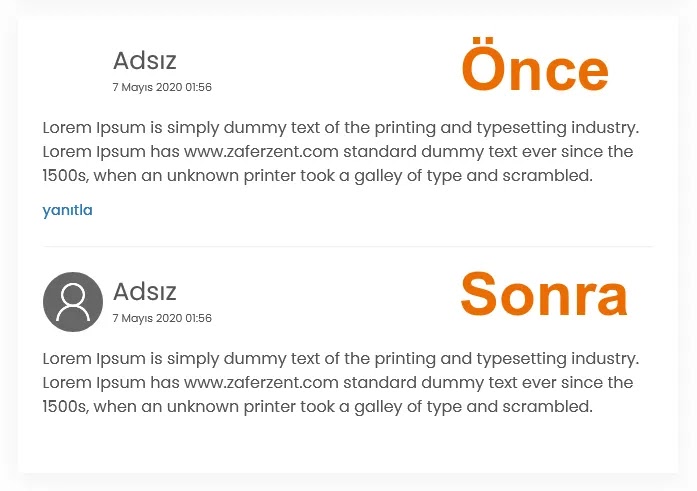
Blogger anonim yorum yazarlarının avatarı nasıl değiştirilir ? Blogspot/Blogger’da anonim yorum yazarlarının avatarları eskiden standart bir blogger logosu olarak görüntüleniyordu, fakat daha sonraları boş bir avatar olarak görünmeye başladı. Ben bunu daha önceleri de kullanmış olduğum ve bu kısa yazıda paylaştığım basit bir javascript kodu ile düzeltiyordum.

Peki blogger anonim yorum yazarlarının avatarı nasıl değiştirilir ?

/body> bitiş etiketinin hemen üzerine aşağıdaki kodlar eklenerek anonim yorum yazarlarının boş görüntülenen avatarı değiştirilmiş olacaktır. İsteğe göre user.png avatarı değiştirilebilir.

<script type="text/javascript">
(function() {
var avatars = document.getElementsByClassName("avatar-image-container");
for (i=0; i < avatars.length; i++) {
var image = avatars\[i\].firstChild;
if (image.src === 'https://resources.blogblog.com/img/blank.gif' || image.src === 'http://resources.blogblog.com/img/blank.gif') {
image.src = 'https://blogger.googleusercontent.com/img/b/R29vZ2xl/AVvXsEhx6KOH-Rxmg8GC3i6GNAEchMZpbrQiHN5MndWQ5-KTBfB0IhnAZUgBlUZXiRqz4n_kW1x1NFkFMf6Hn1RD2iYvOuqUN2rvCElAdxzC1m_nQV-0kEZmh1Y9LlyukHxqsUC397qyugCmIBk/s1600/user.png';
image.style.height='36px';
image.style.width='36px';
}
}
})();
</script>
Uyarı : Şablonunuzda jquery kütüphanesi dahil edilmiş olmalıdır.

Blogger yorum yazarlarının avatar boyutu nasıl değiştirilir
Blogger yorumlarda yer alan avatarların (yorum yazar resimleri) boyutu CSS ile artırılıp, azaltılabiliyor. Fakat bunu yaparken çözünürlük ayarlarına müdahele edilemediği için bozuk görüntüler ortaya çıkıyor.
Daha önce kullandığım temaların birisinde çözünürlük değiştirmeye yarayan javascript koduna denk geldim. Bu kod sayesinde avatar boyutları artıldığında oluşan bozukluk da ortadan kalkmış oluyor.

CSS ile avatar boyutunu değiştirme
.avatar-image-container{
margin-left: -30px;
background:#fff;
height:70px;min-height: 70px;
width:70px;min-width:70px;
}
.avatar-image-container img {background: url(https://blogger.googleusercontent.com/img/b/R29vZ2xl/AVvXsEi6YQjqSTBq2zv3xrOd58auCImWnkV5lh7hr0nerPUyQbsF8SIkZc4vnQRH4gMA6tmXp5zOtdWvBG3ycex_S7XJA8SRMehlfDA50d4mt5HwqGrO2MJY-mjG7URugebzcvC_HgTWuqLAoEA/s200/anonymous.jpg);
background-repeat: no-repeat;
background-position: center;
background-size: 100%;
width:70px;
min-width:70px;
height:70px;
min-height:70px;
}

JavaScript ile çözünürlük değiştirme /body (bitiş etiketinin önüne)
<script type='text/javascript'>
//<![CDATA[
$(document).ready(function(){
$('.comments .comments-content .avatar-image-container img').each(function(){
this.src = this.src.replace('/s35-c/', '/s80-c/');
});
$('.comments .comments-content .avatar-image-container img').each(function(){
this.src = this.src.replace('/s35/', '/s80-c/');
});
});
//]]>
</script>
*/s-35-c/ varsayılan olarak gelen değer /s80-c/ yeni atanan değer. Eğer 80*80 den fazla büyüklükte avatar kullanılacaksa ona göre değişiklik yapılabilir.

9 Mayıs 2024 Perşembe

Mobil İçin Tarayıcı Rengini Değiştirme (Theme Color)

İnternette gezinirken bazı web sayfalarına girdiğiniz zaman tarayıcıda adres satırının ve başlığın bulunduğu barın renginin değiştiğini fark etmişsinizdir. Basit bir CSS işlemi ile sitenize giren kullanıcılara mobil uygulama kullanıyor hissi vermeniz mümkün. Bunun için sitenizin head tagları arasına aşağıdaki kodları eklemeniz yeterli. IOS telefonlarda yer alan Safari ve Windows Mobile tabanlı tarayıcı için farklı bir kod daha eklemeniz gerekmektedir.

Blogger tema düzenleme alanından <head> altına aşağıdaki kodları ekliyoruz.

<!-- Chrome, Firefox ve Opera içim -->

<meta name="theme-color" content="#b50c0c">

<!-- iOS Safari için -->

<meta name="apple-mobile-web-app-status-bar-style" content="#b50c0c">

<!-- Windows Phone için -->

<meta name="msapplication-navbutton-color" content="#b50c0c">

Bu kodlarda yer alan content kısmına istediğiniz rengin kodunu yazarak sitenize mobilden girenler için adres satırı ve başlık alanını kapsayan bölümü renklendirebilirsiniz. Soru ve görüşlerinizi yorum kısmından belirtebilirsiniz.Hayırlı çalışmalar.

Blogger Şeçilen Yazı Metin Alanı Rengi Değiştirme

Bu yazım blogunu diğer bloglardan farklı hissettirmek isteyen bloggerlara acayip faydalı gelecek bir yazı. Ben internette yazılar okurken genelde mouse ile seçim yapıp metini takip ederek okuyorum ve bence birçoğumuz da böyle yapmakta en azından kopyalama yaparken fareyle seçerek kopyalamakta içeriği. Hal böyleyken bu metin seçim alanın arka plan rengi bloglar için, siteler için önemli olmaktadır ve sayfasında renk uyumu olan bloglar daha elit bir izlenim verecektir.


Bunu blogumda nasıl yaparım?


NOT : Bu eklentiyi blogunuza eklerken blogunuzun şablonunda birkaç ekleme, çıkarma yapacağız ve bu düzenlemeleri yaparken yanlış bir şey yaptığınız taktirde sıkıntı olmaması ve rahat bir şekilde düzenleme yapabilmek için şablondan şablon yedeğini almayı unutmayınız.


Yapılacak : Şablondan HTML'yi Düzenleye tıklayın ardından Ctrl + F yardımıyla ]]></b:skin> kodunu bulun ve bir satır üstüne alttaki kodları yapıştırın.

KOD

/*===================================================
Türk Blog Yardımcısı Mouse Seçim Alanı Kod Eklemesi
====================================================*/
::-moz-selection {
background: #F62817;
color: #FFFFFF;
}
::selection {
background: #F62817;
color: #FFF;
}

koddaki # ile başlayanlarda kırmızı seçim alanı arka planının, gri planlı seçimdeki yazıların tonu olan beyazın kodudur ve bunları isteğinize göre değiştirebilirsiniz. Kolay gelsin, iyi bloglar!

26 Nisan 2024 Cuma

BLOGGER İÇERİĞİ 3 SAYFAYA BÖLME

1.Sayfada görünecek olan içerikler bu kısma
1 2 3

25 Şubat 2024 Pazar

DOMAİN ARAMASINDA KELİME ARAMAK

expireddomains.net üye olun, giriş yaptıktan sonra sağ üst arama çubuğuna sepet yazıp enterlayın. Açılan sayfada arama filtresi olacak, orada contains yani içinde olan kelime kutucuğuna sepet diye yazıp arama yaptığınızda tüm domainlere ulaşırsınız.