+1 (234) 567 89 10 example@example.com New Jersey, USA
Metkanse Blog
Tutorials
Best Online
Coaching Tutorials
Provide access to courses anytime, anywhere.
Online Trainings
Instructors
Best Online
Coaching Instructors
Learn from the best coach trainers.
Instructor Registration
Potential
Discover
Your Potential
Get started now.
Student Registration

Most Popular Online Coaching Trainings

Get trainings suitable for your niche and achieve the top of your career.
All Courses
Get the Best Online Courses — Upgrade Your Skills
With this layout, you can publish trainings, instructors and testimonials in a clean structure.
Join With Us

Browse Most Popular Online Instructors

Find the professional trainer that suits you best.
All Instructors

Discover The Benefits

Get professional online training.

Online Education

Access from anywhere with the online education platform.

Learn more

Professional Trainers

Online courses that will increase your career from special expert trainers.

Learn more

Course Review

Rate all courses and instructors from our online education platform.

Learn more

Customer Service

Possibility to talk to a customer representative 24/7 via live support.

Learn more

Information Privacy

All your information is safe with us and stored in our database.

Learn more

Mobile Application

Opportunity to view online trainings comfortably from all devices.

Learn more

Education Certificate

At the end of the training, you will receive a Special Education Certificate.

Learn more

Help & Support

We are always with you 24/7 for your career planning and training.

Learn more

What Are Our Customers Saying ?

Opinions from our happy customers.

Latest Articles

Son yayınlanan yazılar.
All Posts
WINDOWS etiketine sahip kayıtlar gösteriliyor. Tüm kayıtları göster

25 Aralık 2025 Perşembe

Blogger’a Başlangıç: 0’dan Blog Açma Rehberi

Blogger, Google’ın sunduğu ücretsiz bir blog platformudur. Hiç teknik bilgin olmasa bile blog açabilir, yazı yazabilir ve zamanla kendini geliştirebilirsin. Bu rehber, Blogger’ı hiç bilmeyen biri için hazırlanmıştır.

Blogger kullanmak için gerekenler

Blogger’a başlamak için ihtiyacın olanlar çok basittir:

  • Bir Google (Gmail) hesabı
  • İnternet bağlantısı
  • Bilgisayar (telefondan da olur ama bilgisayar daha rahattır)

Eğer Gmail hesabın varsa, Blogger kullanmaya hazırsın.

Adım adım Blogger blog açma

  1. Tarayıcıdan blogger.com adresine gir.
  2. Google hesabınla giriş yap.
  3. “Yeni Blog” butonuna tıkla.
  4. Blog başlığını yaz (sonradan değiştirilebilir).
  5. Blog adresini seç (örnek: ornekblog.blogspot.com).
  6. Bir tema seç ve Blog oluştur de.

Bu işlemlerden sonra blogun açılmış olur.

İlk yapılması gereken ayarlar (çok önemli)

Blog açıldıktan sonra mutlaka şu ayarları kontrol et:

1) Saat dilimi

Ayarlar → Genel bölümünde saat dilimini (GMT+3) İstanbul yap.

2) Arama motoru görünürlüğü

Ayarlar → Gizlilik bölümünde:

  • “Arama motorlarının blogunuzu bulmasına izin ver” seçeneği Açık olsun.

3) HTTPS (güvenlik)

Ayarlar → HTTPS bölümünde:

  • HTTPS kullanılabilirliği: Açık
  • HTTPS yönlendirme: Açık

Bu ayarlar; güvenlik, Google’da görünürlük ve tarih/saat tutarlılığı için temeldir.

Yeni başlayanlar için önemli uyarılar

  • İlk günlerde tema değiştirmek zorunda değilsin.
  • Ayarlar bölümünde bilmediğin seçenekleri rastgele açıp kapatma.
  • Her şey sonradan düzenlenebilir; panik yapma.

Sonuç

Artık bir Blogger blogun var. Bundan sonraki adım; paneli tanımak, yazı oluşturmayı öğrenmek ve etiket (kategori) mantığını oturtmaktır. Bu seride hepsini adım adım işleyeceğiz.

24 Mart 2025 Pazartesi

Blogger İçin İçerik Koruma Scripti


Blogger'a Giriş Yapın

Tema > HTML'yi Düzenle'ye Girin

<head> Etiketi İçine Aşağıdaki Kodu Yapıştırın

<b:if cond='data:blog.pageType != &quot;item&quot;'>

<script>

(function() {

"use strict";

// İzin verilen ana domain (Blogger ve kendi siteniz desteklenir)

var allowedDomain = "1ad.com.tr";

var allowedSubdomains = ["blogspot.com", "blogger.com"];


// Sayfanın hangi domain üzerinde çalıştığını kontrol et

function checkDomain() {

var currentDomain = window.location.hostname;

if (!currentDomain.includes(allowedDomain) && !allowedSubdomains.some(d => currentDomain.includes(d))) {

console.warn("Yetkisiz domain: " + currentDomain);

window.location.href = "https://www.1ad.com.tr";

}

}


// iFrame açılmasını engelle (Clickjacking koruması)

function preventIframe() {

if (window.top !== window.self) {

console.warn("iFrame içinde açılma engellendi.");

window.top.location = window.self.location;

}

}


// Blogger için özel yönlendirme engelleme (Makalelerde yönlendirme yapma)

function checkBlogger() {

var path = window.location.pathname;

var isArticle = path.includes("/20"); // Blogger makale URL yapısı: "/2025/03/"

if (isArticle) {

console.log("Makale sayfası, yönlendirme engellendi.");

return;

}

checkDomain(); // Yalnızca ana sayfa ve diğer sayfalarda yönlendirme yap

}


// Kopyalama, sağ tıklama ve metin seçimini engelleme

function blockCopyActions() {

document.addEventListener("contextmenu", function(event) {

event.preventDefault();

});


document.addEventListener("copy", function(event) {

event.preventDefault();

alert("Bu içerik kopyalanamaz!");

});


document.addEventListener("selectstart", function(event) {

event.preventDefault();

});


document.addEventListener("dragstart", function(event) {

event.preventDefault();

});


document.addEventListener("cut", function(event) {

event.preventDefault();

alert("Kesme işlemi yasaklandı!");

});

}


// Geliştirici araçlarını engelleme

function blockDevTools() {

setInterval(function() {

var threshold = 160;

var before = new Date().getTime();

debugger;

var after = new Date().getTime();

if (after - before > threshold) {

alert("Geliştirici araçları engellenmiştir!");

window.location.href = "https://www.1ad.com.tr";

}

}, 5000);

}


// Klavye kısayollarını engelleme (F12, Ctrl+U, Ctrl+Shift+I, Ctrl+C vb.)

function blockKeyboardShortcuts() {

document.addEventListener("keydown", function(event) {

if (event.keyCode == 123 || // F12

(event.ctrlKey && event.shiftKey && (event.keyCode == 73 || event.keyCode == 74)) || // Ctrl+Shift+I / J

(event.ctrlKey && event.keyCode == 85) || // Ctrl+U

(event.ctrlKey && event.keyCode == 67) || // Ctrl+C

(event.ctrlKey && event.keyCode == 88)) { // Ctrl+X

event.preventDefault();

alert("Bu kısayol devre dışı bırakılmıştır!");

}

});

}


// Konsol üzerinden kod çalıştırmayı engelle

function disableConsole() {

setInterval(function() {

console.log = function() {};

console.warn = function() {};

console.error = function() {};

console.info = function() {};

}, 3000);

}


// Sayfa yüklendiğinde güvenlik önlemlerini uygula

document.addEventListener("DOMContentLoaded", function() {

checkBlogger();

preventIframe();

blockCopyActions();

blockDevTools();

blockKeyboardShortcuts();

disableConsole();

});


})();

</script>

</b:if>


1ad.com.tr Domaini kendi sitenize göre değiştirin.


📌 Script Açıklamaları

✅ Blogger makale (post) sayfalarını korur, ancak yönlendirme yapmaz.

✅ Ana sayfa ve diğer sayfalarda yetkisiz kullanımı engeller.

✅ Sağ tıklama, kopyalama, kesme ve metin seçimini devre dışı bırakır.

✅ Geliştirici araçları (F12, Ctrl+U, Ctrl+Shift+I vb.) devre dışı bırakılır.

✅ Clickjacking saldırılarına karşı iFrame koruması içerir.

🚀 Blogger içerik koruma için hazır!

17 Mayıs 2024 Cuma

Blogger'da belirli bir etikete ait son yazılar nasıl gösterilir

Blogger'da son yazılar ister belirli bir etikete göre istenirse tüm etiketler dahilinde listenebiliyor. Resimsiz ve detaysız, sadece yazı başlıkları ile listelemenin iki yöntemi bulunmakta. Bunlardan birincisi İçerik Takibi Gadget'i(bileşen) ile bir diğeri ise javascript kodları ile. Kişisel seçime bağlı olarak iki yöntemden herhangi biri kullanılabilir.

Bileşen olarak eklemenin avantajı, hem daha hızlı hem de temadaki kod fazlalığının önüne geçilmesi. Bileşen ile eklemenin dezavantajları ise istenilen herhangi bir yerde kullanılamıyor olması(aslında kullanılabilir fakat css ile özelleştirme yapılması gerekiyor) ve listelenecek yazı sayısının 5 adetle sınır olması. Kod ile hem istenilen yerde hem de istenilen sayıda yazı listelenebiliyor. Seçim size ait.

1.Yöntem (Gadget ile)

Blogger Yerleşim sayfasından Gadget ekleme yöntemiyle ilgili gadget yani İçerik takibi seçilerek blog adresi ve hangi etikete ait son yazılar listelenecekse o etiket eklenmelidir. Örnek : http://www.zaferzent.com/feeds/posts/default/-/Blogger


2.Yöntem (HTML/JavaScript kodları ile)

Yine Yerleşim sayfasından Gadget ekleme yöntemi ile bu defa HTML/JavaScript gadget'ı seçilerek aşağıdaki kodlar eklenmelidir. Öncesinde aşağıdaki kodlar </head> kodu öncesine eklenmelidir.
<script>
var homePage = "blog adresi",
numPosts = gösterilecek yazı adedi;
function recentPosts(a) {
if (document.getElementById("recent-posts")) {
var e = a.feed.entry,
title, link, content = "",
ct = document.getElementById("recent-posts");
for (var i = 0; i < numPosts; i++) {
for (var j = 0; j < numPosts; j++) {
if (e[i].link[j].rel == "alternate") {
link = e[i].link[j].href;
break
}
}
var title = e[i].title.$t;
content += '<li class="recent-posts"><a href="' + link + '" title="' + title + '" target="_blank" rel="nofollow">' + title + '</a></li>'
}
ct.innerHTML = content
}
}
var rcp = document.createElement('script');
rcp.src = homePage + '/feeds/posts/default/-/etiket adı?alt=json-in-script&orderby=published&max-results=' + numPosts + '&callback=recentPosts';
document.getElementsByTagName('head')[0].appendChild(rcp);
</script>

Not : Kodlarda belirlenen kırmızı renkteki kısımlar isteğe göre değiştirilebilir, eğer istenirse etiket kısmı tamamen kaldırılıp tüm etiketelere ait son yazılar da listelenebilir.

2 - Son yazılar nerede gösterilmek - listelenmek isteniyorsa oraya da aşağıdaki kod eklenmelidir.
<ul id="recent-posts"></ul>


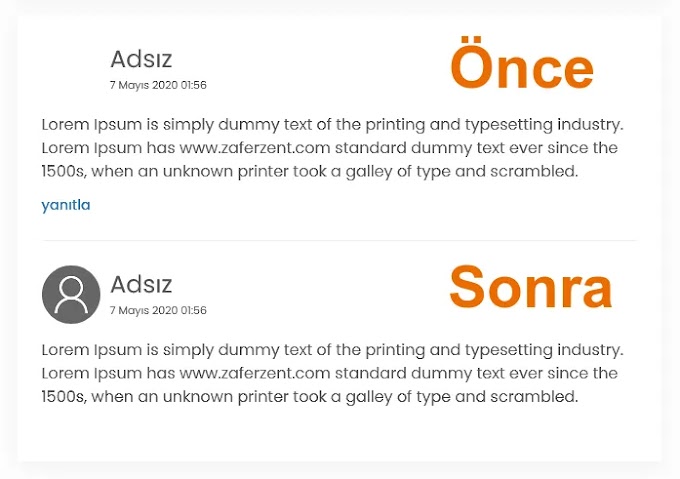
Blogger Anonim Yorum Yazarlarının Avatarı Nasıl Değiştirilir

Blogger anonim yorum yazarlarının avatarı nasıl değiştirilir ? Blogspot/Blogger’da anonim yorum yazarlarının avatarları eskiden standart bir blogger logosu olarak görüntüleniyordu, fakat daha sonraları boş bir avatar olarak görünmeye başladı. Ben bunu daha önceleri de kullanmış olduğum ve bu kısa yazıda paylaştığım basit bir javascript kodu ile düzeltiyordum.

Peki blogger anonim yorum yazarlarının avatarı nasıl değiştirilir ?

/body> bitiş etiketinin hemen üzerine aşağıdaki kodlar eklenerek anonim yorum yazarlarının boş görüntülenen avatarı değiştirilmiş olacaktır. İsteğe göre user.png avatarı değiştirilebilir.

<script type="text/javascript">
(function() {
var avatars = document.getElementsByClassName("avatar-image-container");
for (i=0; i < avatars.length; i++) {
var image = avatars\[i\].firstChild;
if (image.src === 'https://resources.blogblog.com/img/blank.gif' || image.src === 'http://resources.blogblog.com/img/blank.gif') {
image.src = 'https://blogger.googleusercontent.com/img/b/R29vZ2xl/AVvXsEhx6KOH-Rxmg8GC3i6GNAEchMZpbrQiHN5MndWQ5-KTBfB0IhnAZUgBlUZXiRqz4n_kW1x1NFkFMf6Hn1RD2iYvOuqUN2rvCElAdxzC1m_nQV-0kEZmh1Y9LlyukHxqsUC397qyugCmIBk/s1600/user.png';
image.style.height='36px';
image.style.width='36px';
}
}
})();
</script>
Uyarı : Şablonunuzda jquery kütüphanesi dahil edilmiş olmalıdır.

Blogger yorum yazarlarının avatar boyutu nasıl değiştirilir
Blogger yorumlarda yer alan avatarların (yorum yazar resimleri) boyutu CSS ile artırılıp, azaltılabiliyor. Fakat bunu yaparken çözünürlük ayarlarına müdahele edilemediği için bozuk görüntüler ortaya çıkıyor.
Daha önce kullandığım temaların birisinde çözünürlük değiştirmeye yarayan javascript koduna denk geldim. Bu kod sayesinde avatar boyutları artıldığında oluşan bozukluk da ortadan kalkmış oluyor.

CSS ile avatar boyutunu değiştirme
.avatar-image-container{
margin-left: -30px;
background:#fff;
height:70px;min-height: 70px;
width:70px;min-width:70px;
}
.avatar-image-container img {background: url(https://blogger.googleusercontent.com/img/b/R29vZ2xl/AVvXsEi6YQjqSTBq2zv3xrOd58auCImWnkV5lh7hr0nerPUyQbsF8SIkZc4vnQRH4gMA6tmXp5zOtdWvBG3ycex_S7XJA8SRMehlfDA50d4mt5HwqGrO2MJY-mjG7URugebzcvC_HgTWuqLAoEA/s200/anonymous.jpg);
background-repeat: no-repeat;
background-position: center;
background-size: 100%;
width:70px;
min-width:70px;
height:70px;
min-height:70px;
}

JavaScript ile çözünürlük değiştirme /body (bitiş etiketinin önüne)
<script type='text/javascript'>
//<![CDATA[
$(document).ready(function(){
$('.comments .comments-content .avatar-image-container img').each(function(){
this.src = this.src.replace('/s35-c/', '/s80-c/');
});
$('.comments .comments-content .avatar-image-container img').each(function(){
this.src = this.src.replace('/s35/', '/s80-c/');
});
});
//]]>
</script>
*/s-35-c/ varsayılan olarak gelen değer /s80-c/ yeni atanan değer. Eğer 80*80 den fazla büyüklükte avatar kullanılacaksa ona göre değişiklik yapılabilir.

9 Mayıs 2024 Perşembe

Mobil İçin Tarayıcı Rengini Değiştirme (Theme Color)

İnternette gezinirken bazı web sayfalarına girdiğiniz zaman tarayıcıda adres satırının ve başlığın bulunduğu barın renginin değiştiğini fark etmişsinizdir. Basit bir CSS işlemi ile sitenize giren kullanıcılara mobil uygulama kullanıyor hissi vermeniz mümkün. Bunun için sitenizin head tagları arasına aşağıdaki kodları eklemeniz yeterli. IOS telefonlarda yer alan Safari ve Windows Mobile tabanlı tarayıcı için farklı bir kod daha eklemeniz gerekmektedir.

Blogger tema düzenleme alanından <head> altına aşağıdaki kodları ekliyoruz.

<!-- Chrome, Firefox ve Opera içim -->

<meta name="theme-color" content="#b50c0c">

<!-- iOS Safari için -->

<meta name="apple-mobile-web-app-status-bar-style" content="#b50c0c">

<!-- Windows Phone için -->

<meta name="msapplication-navbutton-color" content="#b50c0c">

Bu kodlarda yer alan content kısmına istediğiniz rengin kodunu yazarak sitenize mobilden girenler için adres satırı ve başlık alanını kapsayan bölümü renklendirebilirsiniz. Soru ve görüşlerinizi yorum kısmından belirtebilirsiniz.Hayırlı çalışmalar.

Blogger Şeçilen Yazı Metin Alanı Rengi Değiştirme

Bu yazım blogunu diğer bloglardan farklı hissettirmek isteyen bloggerlara acayip faydalı gelecek bir yazı. Ben internette yazılar okurken genelde mouse ile seçim yapıp metini takip ederek okuyorum ve bence birçoğumuz da böyle yapmakta en azından kopyalama yaparken fareyle seçerek kopyalamakta içeriği. Hal böyleyken bu metin seçim alanın arka plan rengi bloglar için, siteler için önemli olmaktadır ve sayfasında renk uyumu olan bloglar daha elit bir izlenim verecektir.


Bunu blogumda nasıl yaparım?


NOT : Bu eklentiyi blogunuza eklerken blogunuzun şablonunda birkaç ekleme, çıkarma yapacağız ve bu düzenlemeleri yaparken yanlış bir şey yaptığınız taktirde sıkıntı olmaması ve rahat bir şekilde düzenleme yapabilmek için şablondan şablon yedeğini almayı unutmayınız.


Yapılacak : Şablondan HTML'yi Düzenleye tıklayın ardından Ctrl + F yardımıyla ]]></b:skin> kodunu bulun ve bir satır üstüne alttaki kodları yapıştırın.

KOD

/*===================================================
Türk Blog Yardımcısı Mouse Seçim Alanı Kod Eklemesi
====================================================*/
::-moz-selection {
background: #F62817;
color: #FFFFFF;
}
::selection {
background: #F62817;
color: #FFF;
}

koddaki # ile başlayanlarda kırmızı seçim alanı arka planının, gri planlı seçimdeki yazıların tonu olan beyazın kodudur ve bunları isteğinize göre değiştirebilirsiniz. Kolay gelsin, iyi bloglar!

26 Nisan 2024 Cuma

BLOGGER İÇERİĞİ 3 SAYFAYA BÖLME

1.Sayfada görünecek olan içerikler bu kısma
1 2 3

25 Şubat 2024 Pazar

DOMAİN ARAMASINDA KELİME ARAMAK

expireddomains.net üye olun, giriş yaptıktan sonra sağ üst arama çubuğuna sepet yazıp enterlayın. Açılan sayfada arama filtresi olacak, orada contains yani içinde olan kelime kutucuğuna sepet diye yazıp arama yaptığınızda tüm domainlere ulaşırsınız.

27 Ağustos 2023 Pazar

BLOGGER TAKİP ET BUTONU NASIL EKLENİR

Blogger ID, Blogger'da bir blogun benzersiz bir tanımlayıcısıdır. Blogunuzun ID'sini bulmak için aşağıdaki adımları izleyin:
  • Blogger hesabınıza giriş yapın.
  • Blogunuzun kontrol paneline gidin.
  • Blogunuzun URL'sinin https://draft.blogger.com/blog/post/ sonundaki "post/" kısmından sonra gelen rakamlar kombinasyonunu bulun. Bu, blogunuzun ID'sidir.
Daha sonra yapmanız gereken isterseniz bir text isterseniz bir .png, .jpg uzantılı bir resim dosyasına ya da Buton Generator tarzı sitelerdeki butonlara aşağıdaki kodu linklemek olacak. 

Takip Et kodu için https://www.blogger.com/follow-blog.g?blogID= bu kodu ve eşittirden sonra da kontrol paneline girerek aldığınız ID kodunuzu yani 1070754135025053563 boşluk bırakmadan linklemek olacak.

Sonuç olarak https://www.blogger.com/follow-blog.g?blogID=1070754135025053563 bu link bizim takip et butonuna ekleyeceğimiz link oldu.

Örnek olarak METKANSE SAYFASINI TAKİP ET butonu oluşturmuş olduk.

23 Ağustos 2023 Çarşamba

iStock Filigran Sil Ücretsiz Resim İndir

Uzman kreatifler tarafından kreatifler için yaratılan orijinal stok içerik sitesi olarak kullanılan iStock ücretli olarak satış sağlıyor. Kendi ücretsiz resim indirme scriptini hazırlayan bir dostumuz bunu paylaşarak kullanıma açtı. iStock’tan artık yüksek çözünürlükte resim indirebilir ve bunu dilediğiniz yerde kullanabilirsiniz.

iStock resim indirme işlemleri için tarayıcınızı İngilizce kullanmanız gerekiyor. Eğer tarayıcınız Türkçe ise web sitesinin altında bulunan Lokasyon seçiminde United States seçerek İngilizce yapabilirsiniz. Açılan pencerede ülke seçiminden sonra English seçeneği ile dil değişimi yapabilirsiniz. Dil değişimi tamamlandıktan sonra iStock üzerinde dilediğiniz görseli arayın ve bulduğunuz görselin sayfasını açın.

Açtığınız resmin bağlantı linkini kopyalayarak alın. Link alırken dikkat edeceğiniz en önemli husus linkin İngilizce olmasıdır. Kopyaladığınız linki  iSTock Downloader web sitesini açarak “Paste iStock image url” yazan alana yapıştırın ve “GET IMAGES” butonuna tıklayın. Urnizin nasıl olacağına dair örnek bu yapıştıracağınız alanın hemen altında görünüyor. 

“For Example:

https://www.istockphoto.com/photo/muslim-man-is-praying-in-mosque-gm1030618870-276119312”

Açılan sonuç sayfasından aradığınız resmi çok yüksek çözünürlükte olmasa da indirebilirsiniz.

FOTOĞRAFLARI FİLİGRANLI OLARAK BU SİTEDEN LİNKİNİ ALALIM

www.istockphoto.com

DAHA SONRA BU SİTE ÜZERİNDEN ÜCRETSİZ İNDİRELİM

www.istock.7xm.xyz

20 Ağustos 2023 Pazar

BLOGSPOT TEMA ÖNBELLEK TEMİZLEMEK

BLOGSPOT TEMA ÖN BELLEK TEMİZLEME KODU AŞAĞIDAKİ ŞEKİLDEDİR

<?xml version="1.0" encoding="UTF-8" ?>
<!DOCTYPE html>
<html xmlns='http://www.w3.org/1999/xhtml' xmlns:b='http://www.google.com/2005/gml/b' xmlns:data='http://www.google.com/2005/gml/data' xmlns:expr='http://www.google.com/2005/gml/expr'>
<head>
<title>Blogspot Önbellek Temizleme</title>
<b:skin><![CDATA[ ]]></b:skin>
</head>
<body>
<b:section id='contoh'/>
</body>
</html>

24 Ocak 2023 Salı

BLOGSPOT LİSANS ETKİNLEŞTİRME

Blogger Footer’dan Copyright/Telif Alanı Nasıl Kaldırılır?

Blogger ücretsiz temadan footer link ya da copyriht alanını kaldırmak/gizlemek için 2 yöntem göstereceğiz. İkisi de işinizi fazlasıyla görecektir.
Yöntem 1- CSS Üzerinde Değişiklik Yapma

Bu yöntemle küçük bir CSS değişikliği yaparak blogger copyright kısmındaki imzayı gizleyeceğiz. Yapmanız gereken çok basit:

  • Blogger kontrol paneli>Tema>Html’yi Düzenle yolunu izleyin

  • Ctrl+F yardımıyla Html kodları arasından telif hakkıyla korunan alanı bulun (temadan temaya farklılık gösterse de genellikle copyright-area, footer-copyrightcredit, mycontent adlarından biridir.)
  • Telif alanı class etiketini öğrendikten sonra yine Ctrl+F tuşlarına tıklayıp arama kutusuna class etiketini girip ilgili CSS kodlarını bulun.

  • CSS’in font-size değerini o (sıfır) olarak değiştirin ve Kaydet‘e tıklayın. Bloğunuzu açıp durumu kontrol edin. Bu işlem copyright kısmındaki imzayı gizlemiş olmalı. Eğer bloğunuz tema tasarımcınızın bloğuna yönleniyorsa, o (sıfır) olarak belirttiğiniz değeri 0.1 olarak değiştirmeyi deneyin.

Yöntem 2- Div Etiketine Style Ekleme

  • Blogger kontrol paneli>Tema>Html’yi düzenle yolunu izleyin.
  • Ctrl+F komutuyla copyright / credit / mycontent kelimelerinden birini aratın.
  • Bulduğunuz kod satırına aşağıdaki style kodunu ekleyerek Blogger copyright kısmını gizleyebilirsiniz.
style='position: absolute; top:-99px; left:-99px; width:-99px; height:-99px'

Kodu aşağıdaki görselde olduğu gibi ekleyin.


Yukarıdaki kod genelde iyi çalışır ama olur da sizin temanızda çalışmazsa, onun yerine şu kodu ekleyip deneyebilirsiniz:  style='visibility: hidden'

Gizlediğiniz kodun yerine kendi imzanızı eklemek isterseniz, mevcut copyright kısmını gizledikten sonra, aşağıdaki kodu kendi bilgilerinizi girerek kullanabilirsiniz:

<div class='copyright-area' role='contentinfo'>
Copyright © 2020 <script type='text/javascript'/> <a href='https://alanadiniz.com/' title='blogtitle'>Site Adı</a> | Tüm hakları saklıdır.</div>

İşlemler bu kadar. Ayrıca, “Blogger Tarafından Desteklenmektedir” yazısını nasıl kaldıracağınızı merak ediyorsanız, “Blogger Atıf (Attribution) Kısmını Gizleme ve Tamamen Kaldırma Yöntemleri” başlıklı yazıma bakabilirsiniz.

Not: Emeğe saygı sebebiyle, ücretsiz olarak sunulan temaların tasarımcı linkini kaldırmanızı önermiyoruz…

23 Aralık 2022 Cuma

GOOGLE PLAY APK DOSYASI İNDİRME


Google Play Store'da bulunan uygulamaların kurulum .apk dosyalarını Evozi Sitesi ile arşiv yapmak için nasıl indirebiliriz.
Yapmamız gereken indirmek istediğimiz uygulamanın sayfasını açmak. Bu uygulamanın adresini kopyalamamız gerekiyor. Tabi bunu internet tarayıcısından yapacaksak adresi kopyala yapıştır ile alabiliriz. Ancak uygulama üzerinden bu linki almak istersek Google Play Uygulamasına girip ilgili uygulamanın sayfasını açıp ekranımızın sağ üst köşesindeki 3 noktaya tıklayarak paylaş dememiz ve paylaşılacak linki kopyalamamız gerekir.

Linkimizi kopyaladıktan sonra şimdi bu .apk dosyasını indireceğimiz sayfaya gidebiliriz. Buraya Tıklayarak sayfamıza gidiyoruz. Açılan sayfada kopyasını aldığımız linki yapıştırıyor ve indirme bağlantısı oluştur butonuna tıklıyoruz. Sonrasında ise tek tık ile istediğimiz dosyayı indirebiliyoruz. Tüm bu bilgi ne işimize yarar ki diye demeyin. Bazı cihazlarda Google Play Store girişinde sorunlar yaşanabiliyor. :)

Son değiştirilme/güncelleme tarihi :

23 Ağustos 2022 Salı

BLOGGER MOBİL ?m=1 UZANTISINI KALDIRMA

Blogger mobil URL’lerinden ?m=1 uzantısını kaldırmak ve temiz bir URL yapısına sahip olmak istiyorsanız kesinlikle doğru yerdesiniz. Bu yazıda, blogger mobil URL’sinden ?m=1 uzantısının nasıl kaldırılacağı ve profesyonel bir URL yapısına nasıl sahip olunacağını açıklayacağız.

Bildiğiniz gibi, bloggerlar tarafından en çok tercih edilen CMS (İçerik Yönetim Sistemi)‘lerden biri Blogger’dır ve bu platform tamamen ücretsizdir. Google size alt alan adını ve barındırma hizmetini tamamen ücretsiz olarak sağlar, bu nedenle Blogger’da blog açmak için tek kuruş ödemeniz gerekmez.

Maalesef, Blogger’ın bu avantajlarının yanında bazı dezavantajları da var. Örneğin, hala herhangi bir harici eklentiyi desteklemiyor, sınırlı temaları var ve mevcut temalar henüz yeterince kullanıcı dostu değil. Ayrıca, Blogger kullanıcısıysanız tüm özelleştirme işlemlerini manuel olarak yapmanız gerekir.

Dezavantajlarından bir diğeri de, URL yapısının PC ve Mobil için farklı olmasıdır. Cep telefonunuzdan herhangi bir Blogger blogunu ziyaret ettiğinizde dikkat ederseniz, sayfa adresinde (URL) “?m=1” ya da “?m=0” gibi uzantılar görürsünüz. Bu uzantı bir mobil görünüm parametresidir.

Blogger mobil URL’nin m=1 gibi parametreler içermesi kesinlikle SEO’nuza zarar vermez, ancak bu görünüm profesyonellikten ve kullanıcı dostu olmaktan çok uzak bir görünümdür.

Takipçilerimiz tarafından, “Blogger’da ?m=1 Nasıl Kaldırılır” sorusunu sıkça alır olduk. Bu soruyu biraz daha genişleterek “Blogger’dan ?m=1 parametresini tamamen kaldırmak mümkün mü” şeklinde soralım ve cevabımızı da bu yönde verelim.

Muhtemelen beklediğiniz cevap bu olmayacak; Blogger’ın köküne erişimimiz olmadığı için m=1’i Blogger URL’lerinden tamamen kaldırmak şu an için mümkün değil. Bu sorun için kesin çözüm olarak verilen kodlar Blogger mobil sürümden m=1 parametresini kaldırmaz, uygulanacak kod ile m=1 uzantısı sadece görsel olarak gizlenir. Bu sayede, kullanıcıların daha temiz bir url görmesi sağlanır. Aşağıdaki kod uygulaması da tam olarak bunu yapacak.

Şimdi, Blogger mobil URL’den m=1 uzantısını nasıl kaldıracağımıza (gizleyeceğimize) bakalım.

Blogger Mobil URL Uzantısı Nasıl Kaldırılır (Gizlenir)?

  • Öncelikle Blogger hesabınızda oturum açın ve ardından kontrol panelinize gidin.
  • Sol menüden “Tema” seçeneğine tıklayın.
  • Özelleştir seçeneğinin yanındaki ok simgesine tıklayın.
  • Açılır menüden önce “Yedekle“ye tıklayıp her ihtimale karşı bloğunuzun bir yedeğini alın.
  • Daha sonra yine açılır menüden “Html’yi Düzenle” seçeneğine tıkladığınızda kod penceresi açılacak.
  • Şimdi pencerede herhangi bir noktaya tıklayın ve klavyenizden “CTRL+F” tuşlarına basın. Bir arama çubuğu açılacak.
  • Arama çubuğuna “</body>” yazın.
  • Şimdi, görselde olduğu gibi, aşağıdaki kodu kopyalayıp </body> etiketinin üzerine yapıştırın ve ardından sağ üstteki “Kaydet” düğmesine tıklayın.

<script type='text/javascript'>
//<![CDATA[
var uri = window.location.toString();
if (uri.indexOf("%3D","%3D") > 0) {
var clean_uri = uri.substring(0, uri.indexOf("%3D"));
window.history.replaceState({}, document.title, clean_uri);
}
var uri = window.location.toString();
if (uri.indexOf("%3D%3D","%3D%3D") > 0) {
var clean_uri = uri.substring(0, uri.indexOf("%3D%3D"));
window.history.replaceState({}, document.title, clean_uri);
}
var uri = window.location.toString();
if (uri.indexOf("&m=1","&m=1") > 0) {
var clean_uri = uri.substring(0, uri.indexOf("&m=1"));
window.history.replaceState({}, document.title, clean_uri);
}
var uri = window.location.toString();
if (uri.indexOf("?m=1","?m=1") > 0) {
var clean_uri = uri.substring(0, uri.indexOf("?m=1"));
window.history.replaceState({}, document.title, clean_uri);
}
//]]>
</script>
  • Değişiklikleri kaydettikten sonra, blogunuzu herhangi bir mobil cihazda açıp URL’de ?m=1 sembolü olup olmadığını kontrol edin. İşlemi doğru yaptıysanız Blogger ?m=1 uzantısı artık görünmeyecektir.
  • Yaptığınız değişiklikten sonra bloğunuzda herhangi bir hata ile karşılaşırsanız eklediğiniz kodu kaldırın ya da aldığınız yedeği geri yükleyin.

31 Mayıs 2022 Salı

BLOGGER .html UZANTISINI KALDIRMA

Blogger URL’sinden tarih ve .html nasıl kaldırılır? Siz de bu sorunun cevabını arıyor ve Wordpress gibi profesyonel bir kalıcı bağlantı biçimi oluşturmak istiyorsanız, aşağıdaki adımları takip ederek bunu sağlayabilirsiniz.

Google Blogger, ücretsiz bir blog oluşturmak ve ücretsiz bir alan adına sahip olmak için en sık tercih edilen platformlardan biridir, ancak belirli sınırlamaları vardır. Bu sınırlamalardan biri de, tüm Blogger URL’lerine yazının yayınlanma tarihini (ay ve yılı) eklemesi ve bu kalıcı bağlantının özelleştirilememesidir.

Örneğin:

https://blog.blogspot.com/2021/05/deneme-yazi.html

https://blog.blogspot.com/deneme-yazi

Yukarıdaki ilk URL’de olduğu gibi tüm Blogger URL’leri varsayılan olarak tarih ve .html uzantısına sahiptir. Bu görünüm pek kullanıcı dostu sayılmaz ve SEO için de uygun olduğu söylenemez.

Ancak ikinci URL hem kullanıcı dostu hem de SEO uyumlu bir kalıcı bağlantı yapısıdır. Bu nedenle, blogger gönderi URL’sinden tarihi kaldırmak iyi bir karardır.

Peki, Blogger URL’den tarih nasıl kaldırılır, Blogger kalıcı bağlantı nasıl değiştirilir?

Aşağıda, Blogger URL’nizin WordPress UR’leri gibi profesyonel görünmesini sağlamak için yapılması gerekeni göstereceğiz. Bu yöntem yalnızca eski makalelerden tarihi kaldırmakla kalmayacak, aynı zamanda gelecekteki gönderilere de otomatik olarak uygulanacaktır.

Blogger URL’den Tarihi Kaldırmanın Avantaj ve Dezavantajları

URL’de bir güncelleme yapmadan önce, bu işlemin avantajları olduğu kadar dezavantajları da olduğunu bilmelisiniz.

Blogger URL’den Tarihi Kaldırmanın Avantajları

Tarihi ve HTML uzantısını kaldırmak, Blog Yazılarınıza profesyonel bir görünüm kazandıracaktır. Google, kısa kalıcı bağlantı kullanmanızı önerir, bu nedenle tarih ve HTML uzantısını kaldırarak, SEO için URL’yi çok daha uygun hale getirebilirsiniz. Kullanıcılar için URL’nin okunması ve hatırlanması kolay hale gelir. Kullanıcılar her zaman en güncel makaleleri okumayı tercih ederler. Bu nedenle, Blogger URL’den tarihi kaldırmak, makalelerinizin tıklama oranını artırabilir.

Blogger URL’den Tarihi Kaldırmanın Dezavantajları

Blogger url’den tarihi kaldırarak kalıcı bağlantıyı değiştirme işlemi yalnızca yeni blog açanlar veya çok az içeriği olanlar için yararlıdır. Kalıcı bağlantıyı değiştirdiğinizde, daha önce tarih ve HTML içeren tüm gönderileriniz 404 hatası vereceğinden bloğunuzun SEO’su olumsuz etkilenir ve sıralamayı kaybedersiniz. Tarih ve HTML uzantısını kaldırmak için javascript kullanacağız ve javascript kullanmak sayfa yükleme süresini artırabilir.

Facebook, Twitter, Instagram gibi ağlarda paylaştığınız linkler de çalışmayacaktır. Bu da blog trafiğinizin daha da azalacağı anlamına gelir.

Yine de Blogger kalıcı bağlantıdan tarih ve diğer uzantıları kaldırmak istiyorsanız, arama motoru sıralamanızı mümkün olduğunca koruyacak aşağıdaki gibi bazı önlemler alabilirsiniz.

SERP sıralamasını korumak için yapmanız gerekenler:

1. Tüm eski gönderilerinizi yeni URL’lelere yönlendirin. Bunu yapmak kolaydır, ancak çok fazla içeriğiniz varsa biraz zaman alacaktır. Aşağıda verilen adımları izleyerek manuel olarak yönlendirme yapabilirsiniz:

  • Blogger Kontrol Panelinde, Ayarlar’a gidin.
  • “Hatalar ve Yönlendirmeler” başlığını görene kadar sayfayı aşağı kaydırın.
  • “Özel Yönlendirmeler” Seçeneğini göreceksiniz, üzerine tıklayın.
  • Bir Pop-up açılacak, Ekle’ye tıklayın,
  • “Nereden” kısmına eski url’nizi; “Nereye” kısmına da yeni url’nizi girin ve “Kalıcı” seçeneğini işaretleyip “Tamam”a tıklayın. Her bir url için aynı işlemi tekrarlayın.

2. Google’ın tüm sayfalarınızı/yayınlarınızı yeniden dizine eklemesi için site haritanızı yeniden gönderin. Google’ın sitenizi tarayıp tüm yeni URL’leri keşfetmesi biraz zaman alabilir (birkaç hafta).

Şimdi, Blogger gönderi URL’sinden tarih nasıl kaldırılır sorusunu yanıtlamaya geçebiliriz. Blogger Gönderi URL’sindeki Tarihi Kaldırma (Yıl, Ay ve aynı zamanda HTML kaldırma işlemi) Herhangi bir değişiklik yapmadan önce mutlaka blogunuzun yedeğini alın, böylece bir şeyler ters giderse blogunuzu eski haline çevirebilirsiniz. (Tema>Yedekle>Geri Yükle) Yedek aldıktan sonra, her gönderinin URL’sinden tarihi kaldırmak için şu adımları izleyin:
  • Blogger hesabınıza giriş yapın ve ‘Tema‘ bölümüne gidin.
  • Özelleştirme seçeneğinin altındaki ‘HTML’yi düzenle‘ seçeneğine tıklayın.
  • HTML kod sayfasının içinde herhangi bir boş yere tıklayın. Şimdi klavyenizde ctrl+F tuşlarına basın, böylece arama kutusu açılacak.
  • Arama kutusuna <head> yazın ve enter tuşuna basın. Html’deki <head> etiketi sarı renkte gösterilecek ve vurgulanacaktır.
  • Aşağıdaki JavaScript kodunu <head> etiketinin hemen altına yapıştırın ve kaydet‘e tıklayın.
<script type='text/javascript'>
//<![CDATA[
// BloggerJS v0.3.1
// Copyright (c) 2017-2018 Kenny Cruz
// Licensed under the MIT License
var urlTotal,nextPageToken,postsDatePrefix=!1,accessOnly=!1,useApiV3=!1,apiKey="",blogId="",postsOrPages=["pages","posts"],jsonIndex=1,secondRequest=!0,feedPriority=0,amp="&amp;"[0];function urlVal(){var e=window.location.pathname,t=e.length;return".html"===e.substring(t-5)?0:t>1?1:2}function urlMod(){var e=window.location.pathname;"p"===e.substring(1,2)?(e=(e=e.substring(e.indexOf("/",1)+1)).substr(0,e.indexOf(".html")),history.replaceState(null,null,"../"+e)):(e=(e=postsDatePrefix?e.substring(1):e.substring(e.indexOf("/",7)+1)).substr(0,e.indexOf(".html")),history.replaceState(null,null,"../../"+e))}function urlSearch(e,t){var n=e+".html";t.forEach(function(e){-1!==e.search(n)&&(window.location=e)})}function urlManager(){var e=urlVal();0===e?accessOnly||urlMod():1===e?getJSON(postsOrPages[feedPriority],1):2===e&&(accessOnly||history.replaceState(null,null,"/"))}function getJSON(e,t){var n=document.createElement("script");if(useApiV3){var o="https://www.googleapis.com/blogger/v3/blogs/"+blogId+"/"+e+"?key="+apiKey+"#maxResults=500#fields=nextPageToken%2Citems(url)#callback=bloggerJSON";nextPageToken&&(o+="#pageToken="+nextPageToken),nextPageToken=void 0}else o=window.location.protocol+"//"+window.location.hostname+"/feeds/"+e+"/default?start-index="+t+"#max-results=150#orderby=published#alt=json-in-script#callback=bloggerJSON";o=o.replace(/#/g,amp),n.type="text/javascript",n.src=o,document.getElementsByTagName("head")[0].appendChild(n)}function bloggerJSON(e){var t=[];if(useApiV3||void 0===urlTotal&&(urlTotal=parseInt(e.feed.openSearch$totalResults.$t)),useApiV3){try{e.items.forEach(function(e,n){t.push(e.url)})}catch(e){}nextPageToken=e.nextPageToken}else try{e.feed.entry.forEach(function(n,o){var r=e.feed.entry[o];r.link.forEach(function(e,n){"alternate"===r.link[n].rel&&t.push(r.link[n].href)})})}catch(e){}urlSearch(window.location.pathname,t),urlTotal>150?(jsonIndex+=150,urlTotal-=150,getJSON(postsOrPages[feedPriority],jsonIndex)):nextPageToken?getJSON(postsOrPages[feedPriority]):secondRequest&&(nextPageToken=void 0,urlTotal=void 0,jsonIndex=1,secondRequest=!1,0===feedPriority?(feedPriority=1,getJSON("posts",1)):1===feedPriority&&(feedPriority=0,getJSON("pages",1)))}function bloggerJS(e){e&&(feedPriority=e),urlManager()}bloggerJS();
//]]>
</script>
Blogger gönderilerinin URL'sinden tarihi kaldırmak

Değişiklikleri kaydettikten sonra herhangi bir gönderinizi açıp URL’yi kontrol edin. İşlemi doğru yaptıysanız Blogger URL’den yıl/ay ve .html kalkmış olacaktır. 404 hatası ile karşılaşmamak için eski url’yi yeni url’ye yönlendirmeyi ve site haritanızı tekrar göndermeyi unutmayın.

NOT: Bu kod, varsayılan olarak Blogger kalıcı bağlantısına eklenen ay, yıl ve .html’yi kaldıracak şekilde tasarlanmıştır. Ancak yukarıda da değindiğimiz gibi, bu işlemin riskleri vardır. Bu nedenle, bu işlemi yapacaksanız sorumluluğun size ait olduğunu unutmayın!

Eski URL yapısına tekrar dönmek isterseniz aldığınız yedeği geri yükleyebilir ya da eklediğiniz kodu silebilirsiniz.

25 Eylül 2019 Çarşamba

HTML SAYFAYA ŞİFRE KOYMA JAVASCRIPT KODU

Bir web sayfasında (htm, html, asp, aspx, php vs..) oluşturulan sayfa için o sayfaya siteye üyelik sisteminden bağımsız olarak nasıl şifre koyabiliriz sorusuna yanıt vereceğiz.

Öncelikle oluşturulan sayfaya örneğin; https://metkanse.blogspot.com/p/iletisim.html sayfasına erişim herkes için açıktır. Ancak bu sayfaya özel erişim şifresi konmak istenirse bu sayfayı herhangi bir text editör programı ile açıp kodların en altına aşağıda kırmızı renkle belirtilen kodu koyarız. Ardından sayfayı kaydet dediğimizde artık bu link şifre korumalı olur ve bu şifreyi bilmeyen ziyaretçiler bu sayfaya erişim sağlayamaz. Dikkat edilmesi gereken konu ise yeşil renkle belirtilen şifre alanının unutulmaması. Şifre büyük/küçük harfe duyarlıdır.


<SCRIPT language="JavaScript">
<!--
var password;
var pass1="
metkanse";
password=prompt('Sayfayi görebilmek icin lütfen sifreyi giriniz','');
if (password==pass1){alert('Sifreyi dogru girdiniz !!');}
else{window.location="";}
//-->

</SCRIPT>

23 Ağustos 2019 Cuma

WİNDOWSTA SİLİNEMEYEN BİRİMİ SİLMEK

Sabit diskinizde silinmeyen bölümü nasıl silersiniz? Silinmeyen kurtarma bölümünü nasıl silebileceğinizi bu rehberde görebilirsiniz…

Dizüstü bilgisayarımızın sabit diskini SSD ile değiştirdik. Çıkan 2.5 inçlik, 7200 RPM 1 Terabyte sabit diski de harici bir disk kutusuna taktık. İçindeki bütün dosyaları zaten yedeklemiştik. Ancak bir de baktık ki formata karşın diskin bir bölümü ortada yok! Bu bölüm, işletim sistemi kuruluyken oluşturulmuş olan kurtarma bölümüydü.
İhtiyaç duymadığımız bu bölümü ne yazı ki Disk Yöneticisi altından da silemiyoruz. Bu işlemi gerçekleştirmek için “Başlat“a tıklıyoruz. Burada “diskpart” yazıp “Enter”a basıyoruz.
Komut çalıştır diyerek evet seçeneği ile devam ediyoruz. Burada “list disk” komutu ile diskleri listeliyoruz. Hangi diskin, hangisi olduğuna iki yerden bakarak emin oluyoruz.
Bizim durumumuzda Disk 4 doğru disk, silmek istediğimiz disk. Bunun için “select disk 4” komutunu, ardından “list partition” komutunu, bunun ardından da silmek istediğimiz partisyonu seçiyoruz. Buradaki örnekte 2. bölümü silmek için önce “select partition 2” ardından “delete partition override” komutunu kullandık.
Exit” diyerek çıktıktan sonra disk yöneticisinde artık bu silinmiş, ayrılmamış alan ile diğer bölümü birleştirebiliyoruz. İşlem bu şekilde tamamlanıyor.